


Read more
जय महाराष्ट्र
स्वागत आहे तुम्हा सर्वांचं माझ्या अजुन एका नविन blog मध्ये, मित्रांनो जर तुम्हाला कधी वाटलं असेल, की जर मी माझ्या मोबाईल फोन च्या मदतीने एखादा चांगला Photo Shake Effect Status विडिओ बनवु शकलो असतो तर किती चांगलं झालं असतं, मला कोणाकडे status बनवुन घ्यावे लागले नसते. मित्रांनो जर तुमच्या मनात एखादा तरी हा विचार आला असेल तर आज चा blog तुमच्या साठी खुप महत्वाचा आणि लाभदायक ठरणार आहे, कारण आज च्या blog मध्ये मी तुम्हाला सांगणार आहे की तुम्ही तुमच्या मोबाईल फोन च्या सहाय्याने Trending beat sync & shake effect status विडिओ कश्या प्रकारे बनवु शकता.
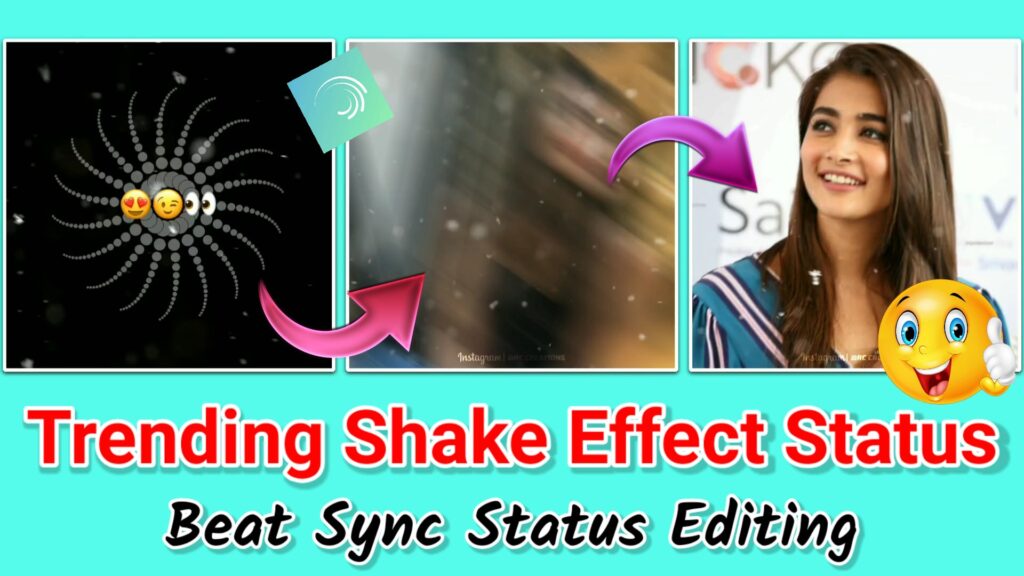
मित्रांनो जर तुम्ही माझे blog नेहमी वाचत असाल तर तुम्हाला माहीतच असेल की, हा status विडिओ बनविण्यासाठी तुम्हाला कोणत्या अँप ची गरज पडणार आहे, पण जे पहिल्यांदा माझा blog वाचत असेल त्यांना मी सांगुन देतो, मित्रांनो Trending beat sync & shake effect status विडिओ बनविण्यासाठी तुम्हाला एका अँप ची गरज पडणार आहे, ज्याचं नाव Alight Motion आहे. तर सर्वप्रथम तुम्हाला हा विडिओ बनविण्यासाठी Alight Motion अँप ची गरज पडणार आहे. जर हा अँप तुमच्या जवळ नसेल तर तुम्ही खाली दिलेल्या download button वर click करून latest 3.4.3 version चा Alight Motion download करू शकता. मी तुम्हाला 3.4.3 version चा Alight Motion download करायला सांगत आहे, कारण समोर मी जे तुम्हाला project देणार आहेत ते फक्त तुम्ही Alight Motion च्या ह्याच version (3.4.3 & above Version) मध्येच import करता येईल. सोबतच 3.4.3 version मध्ये तुम्ही तुमचे Custom font सुद्धा add करू शकता, जे की तुम्हाला Alight Motion च्या दुसऱ्या/जुन्या version मध्ये करता येणार नाही.
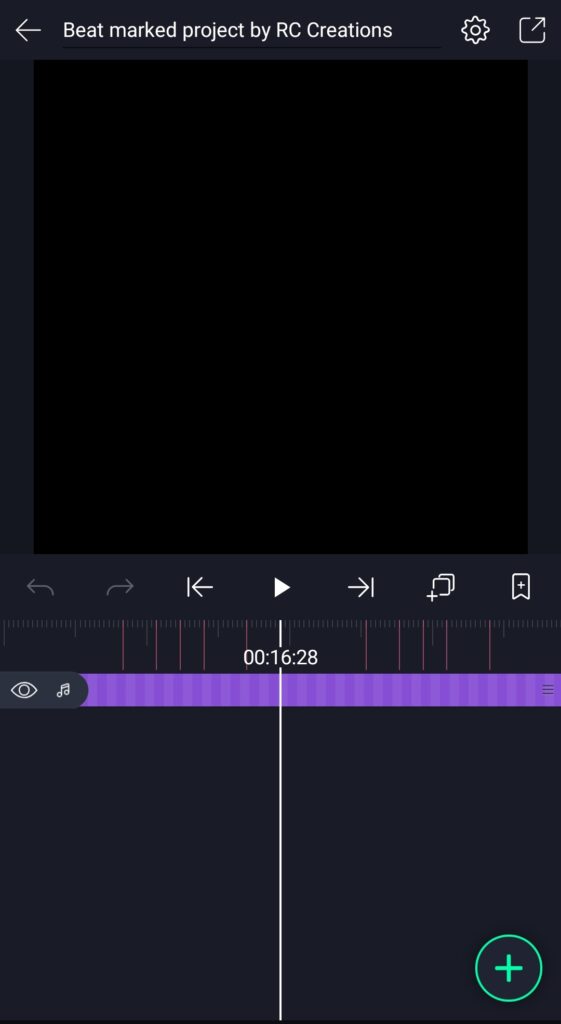
Trending Beat sync & shake effect status विडिओ बनविण्यासाठी तुम्हाला सर्वप्रथम एक beat marked project import करावा लागेल आणि तो project तुम्ही खाली दिलेल्या button वर click करून import करू शकता. Link वर click करून project import करण्याच्या अगोदर तुम्हाला एक गोष्ट लक्षात ठेवायची आहे की तुमच्या मोबाईल फोन मध्ये Alight Motion हा अँप install केलेला असावा.
(Note : PRESET link can only be import on 3.4.3 or above version of alight motion)
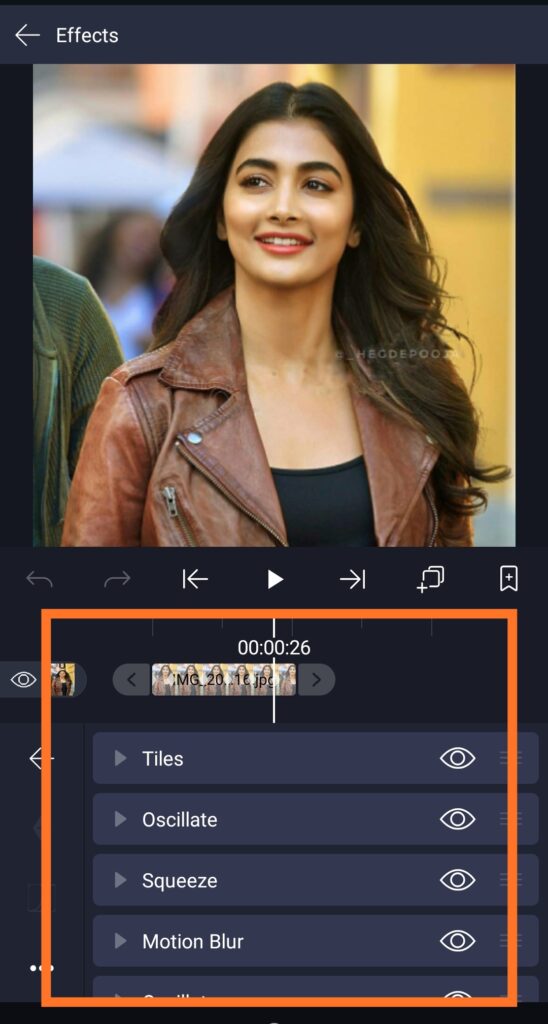
या beat marked project सोबतच तुम्हाला अजुन एक project import करून घ्यायचा आहे. या project मध्ये मी तुम्हाला विडिओ बनविण्यासाठी लागणारे गराजुक shake effects दिले आहेत. हे effect तुम्हाला समोर विडिओ बनवितांना खुप कामात येतील. हा project तुम्ही खाली दिलेल्या button वर click करून import करू शकता.
(Note : PRESET link can only be import on 3.4.3 or above version of alight motion)
आणि जर तुम्ही Alight Motion चा 3.4.3 & above version न वापरता जुना version चा वापर करत असाल तर तुम्ही खाली दिलेल्या XML link चा वापर करून हा project import करू शकता. खाली दिलेल्या link वर click केल्यानंतर तुम्हाला ही link google drive मध्ये redirect करेल आणि तिथं तुम्हाला XML file download करण्याचा पर्याय मिळेल. तर तिथुन तुम्हाला ती XML file download करायची आहे आणि नंतर share चा पर्याय निवडुन Alight Motion चा पर्याय निवडायचा आहे, जेणेकरून ही file तुमच्या Alight Motion मध्ये import होईल.
(Note : XML link can only be import on 3.3.5 3.3.0 & 3.1.4 version of alight motion)
वाचकांनो तुम्हाला वर दिलेल्या project सोबतच खाली दिलेल्या material चा वापर सुद्धा विडिओ बनवितांना करावा लागेल, तर तुम्हाला खाली दिलेले material सुद्धा download करून घ्यायचे आहे.
MATERIALS
 IMP:-
IMP:-
जर तुम्हाला मी वापरलेले images/photos पाहिजे असतील, तर तुम्ही माझं Telegram channel join करू शकता. मी तिथं तुम्हाला सर्व images मिळून जातील. Telegram Channel join करण्याचे अजुन खुप फायदे आहेत. जसे की, तिथं मी तुम्हाला विडिओ बनविण्यासाठी लागणारे Overlays, font, Demo Video, नविन विडिओ च्या Upadate आणि अन्य Material देत असतो. तुम्ही आमचं Telegram channel एकदम फ्री मध्ये join करू शकता.
वाचकांनो आता तुमच्या जवळ सर्व material जमा झालेले आहेत, आता Trending beat sync & shake effect status विडिओ बनविण्यासाठी तुम्हाला फक्त खाली दिलेल्या steps follow करायचे आहेत. Step काळजी पूर्वक follow करायचे आहेत, कारण जर तुम्ही एक step जरी व्यवस्तीत follow केली नाहीत, तर तुम्ही हा status विडिओ बनवु शकणार नाहीत किंवा तुम्हाला हा status विडिओ बनवितांना अडचणी येऊ शकतात.
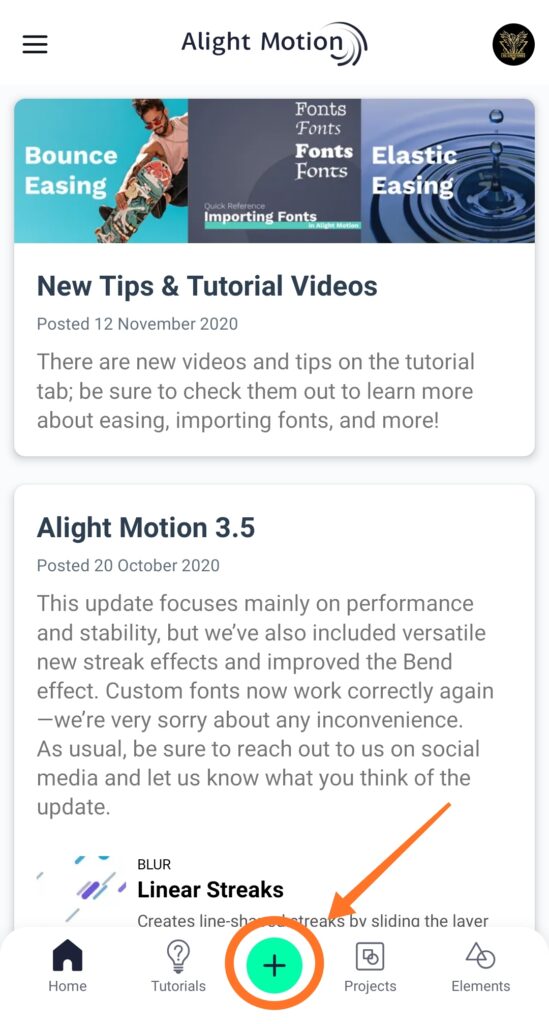
- Alight Motion open केल्या नंतर तुम्हाला एक (+) icon मिळेल, तुम्ही वर दिलेल्या image मध्ये बघतच असाल, त्या icon वर click करायचं आहे.
- (+) icon वर click केल्या नंतर इथुन तुम्हाला तो ratio निवडून घ्यायचं आहे, ज्या ratio मध्ये तुम्ही तुमचा status विडिओ बनवु इच्छिता. (जर तुम्ही instagram साठी हा status विडिओ बनवतं असाल तर तुम्ही इथं 1:1 चा ratio निवडु शकता आणि जर तुम्ही whatsapp साठी हा status बनवतं असाल तर तुम्हाला इथं 9:16 चा ratio निवडुन घ्यायचं आहे.)
- आता तुम्हाला इथं ते गाणं add करून घ्यायचा आहे, ज्या गाण्यावर तुम्ही तुमचा status विडिओ बनविणार आहात (गाणं तुम्ही खाली दिलेल्या (+) icon वर click करून गाणं add करू शकता).
 IMP:- जर तुम्ही मी दिलेलं beat marked project import केला असेल, तर तुम्हाला (step 1,2,3) follow करण्याची काहीच गरज नाही तुम्ही direct 4th step पासुन समोर editing करू शकता.
 - आता तुम्हाला सुरवातीला येऊन Overlay video add करून घ्यायचा आहे आणि overlay video add केल्यानंतर blending & opacity चा पर्याय निवडुन Screen effect निवडुन घ्यायचा आहे.
- यानंतर तुम्हाला पुन्हा सुरवातीला येऊन इथं मी दिलेली iPhone emoji add करून घ्यायची आहे आणि जी पहिली लाल line आहे तिथं पर्यंत तुम्हाला ही iPhone emoji ची layer लांबवुन घ्यायची आहे.
- आता तुम्हाला पहिल्या लाल line वर येऊन इथुन ते photo add करून घ्यायचे आहे, ज्या photo वर तुम्ही तुमचा status विडिओ बनवणार आहात. Photo add केल्यानंतर जर तुमचा photo full screen मध्ये adjusted नसेल तर तुम्हाला तो photo full screen मध्ये adjust करून घ्यायचं आहे आणि समोरच्या लाल line नंतर add केलेल्या फोटो चा भाग cut करून घ्यायचा आहे आणि अशाचप्रकारे तुम्हाला इथं सर्व photo add करून तुम्हाला दोन लाल रेषेमध्ये adjust करून घ्यायचं आहे.
- आता या सर्व फोटोंना मी दिलेल्या shake pack मधुन shake effect copy करून add केलेल्या फोटोंना shake effect apply करून घ्यायचं आहे. (Shake effect copy करण्यासाठी तुम्हाला मी दिलेल्या project मधील photo वर click करायचा आहे, नंतर तुम्हाला इथं एक effect चा पर्याय मिळेल तर तुम्हाला तो पर्याय निवडून घ्यायचा आहे. आता तुम्ही इथं 3 बिंदू वर click करून हा effect copy करू शकता)
- आता तुम्हाला सुरुवातीला येऊन इथं एक Snow overlay विडिओ add करून घ्यायचा आहे आणि विडिओ add केल्यानंतर blending & opacity च्या button वर click करून lighten पर्याय मधील screen effect निवडुन घ्यायचं आहे. आता या overlay विडिओ चा जो शिलकीचा भाग आहे तो तुम्हाला cut करून घ्यायचा आहे.

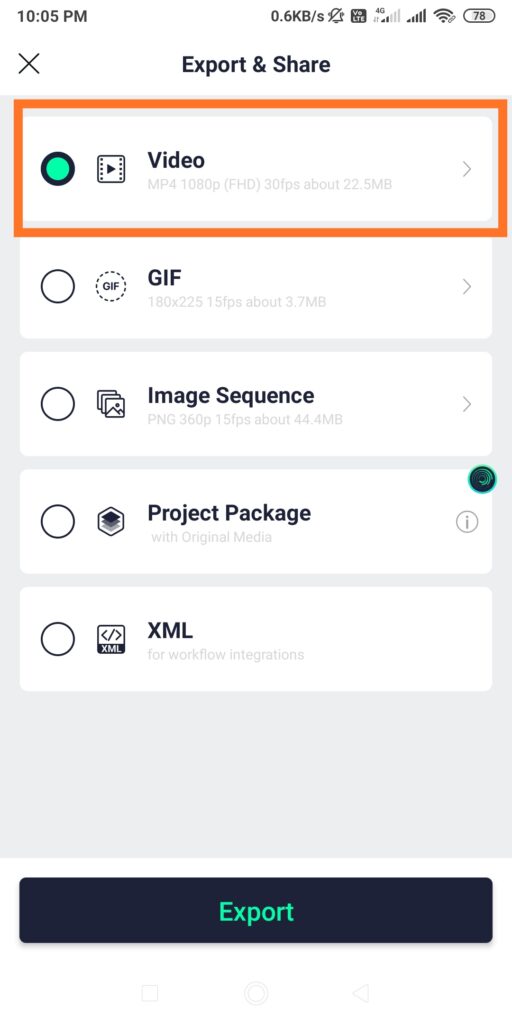
वर दिलेल्या सर्व step केल्या नंतर तुमचा विडिओ export करण्यासाठी तयार आहे, तर आता तुम्हाला या विडिओ ला export करून घ्यायचा आहे. विडिओ export करण्यासाठी तुम्हाला वर दिलेल्या share च्या पर्याय वर click करायचं आहे आणि विडिओ export करून घ्यायचा आहे आणि जर तुम्हाला विडिओ बनविण्यात अडचण आली असेल तर तुम्ही मी YouTube ला बनविलेला विडिओ बघु शकता. Video ची link खाली दिलेली आहे
जर तुम्हाला काही अडचण अनुभवास आल्यास तुम्ही मला ती अडचण comment करून कळवू शकता. तुमची अडचण लवकरात लवकर दूर करण्याचा संपुर्ण प्रयत्न केला जाईल. तुमचा अमुल्य वेळ देऊन संपूर्ण blog वाचल्या बद्दल आपलं खुप खुप आभार


0 Reviews